安装 Python 3.12 及以上
本教材按 Python 3.12 编写,3.13 也可以。安装后先确认版本,再开始写代码。
版本号仅供参考。 文中和配图用的是 3.12.6,只是当时官网的一个例子。你下载时请选官网当前提供的 3.12 或更高 版本(3.13 也可以)。末位号不必和书上一一对应:3.12.6、3.12.10、3.13.x 都可以用来学这套教材。
认准两件事即可:64 位安装包,以及 Windows 上勾选 Add python.exe to PATH。
Windows
- 打开 https://www.python.org/downloads/windows/
-
在某个 3.12 或 3.13 的版本下面,点 Windows installer (64-bit)。下图以
3.12.6为例,你页面上的日期和末位号可以不一样。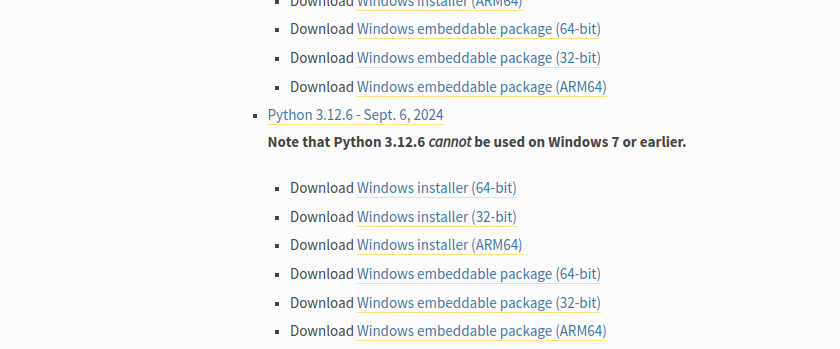
普通电脑选 64-bit 即可,不要选 embeddable package。Python 3.12 不能用在 Windows 7 及更早系统上。
-
安装时勾选 Add python.exe to PATH,再点 Install Now。这一步最容易漏,不勾选的话,后面在命令行里输入
python会提示找不到命令。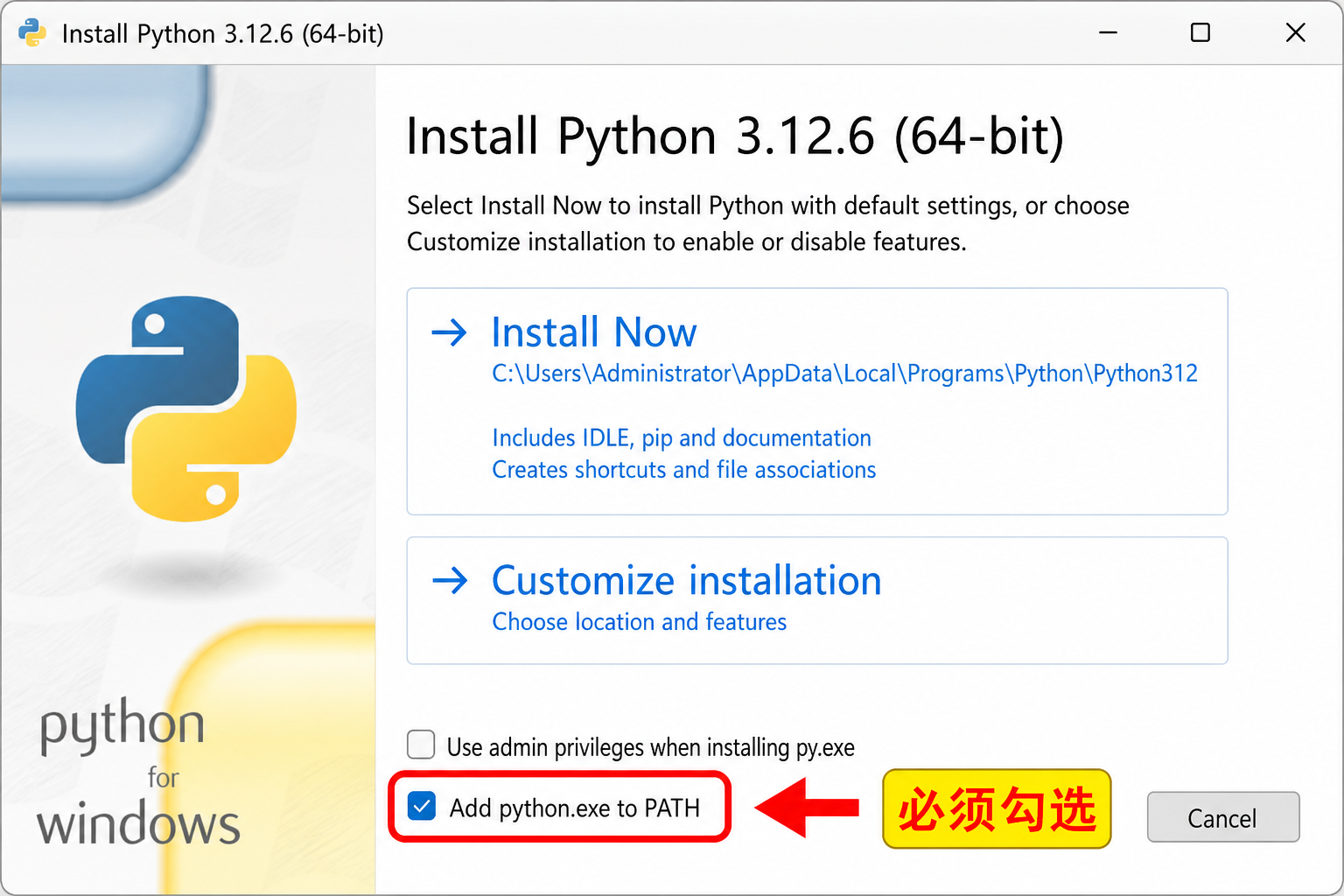
-
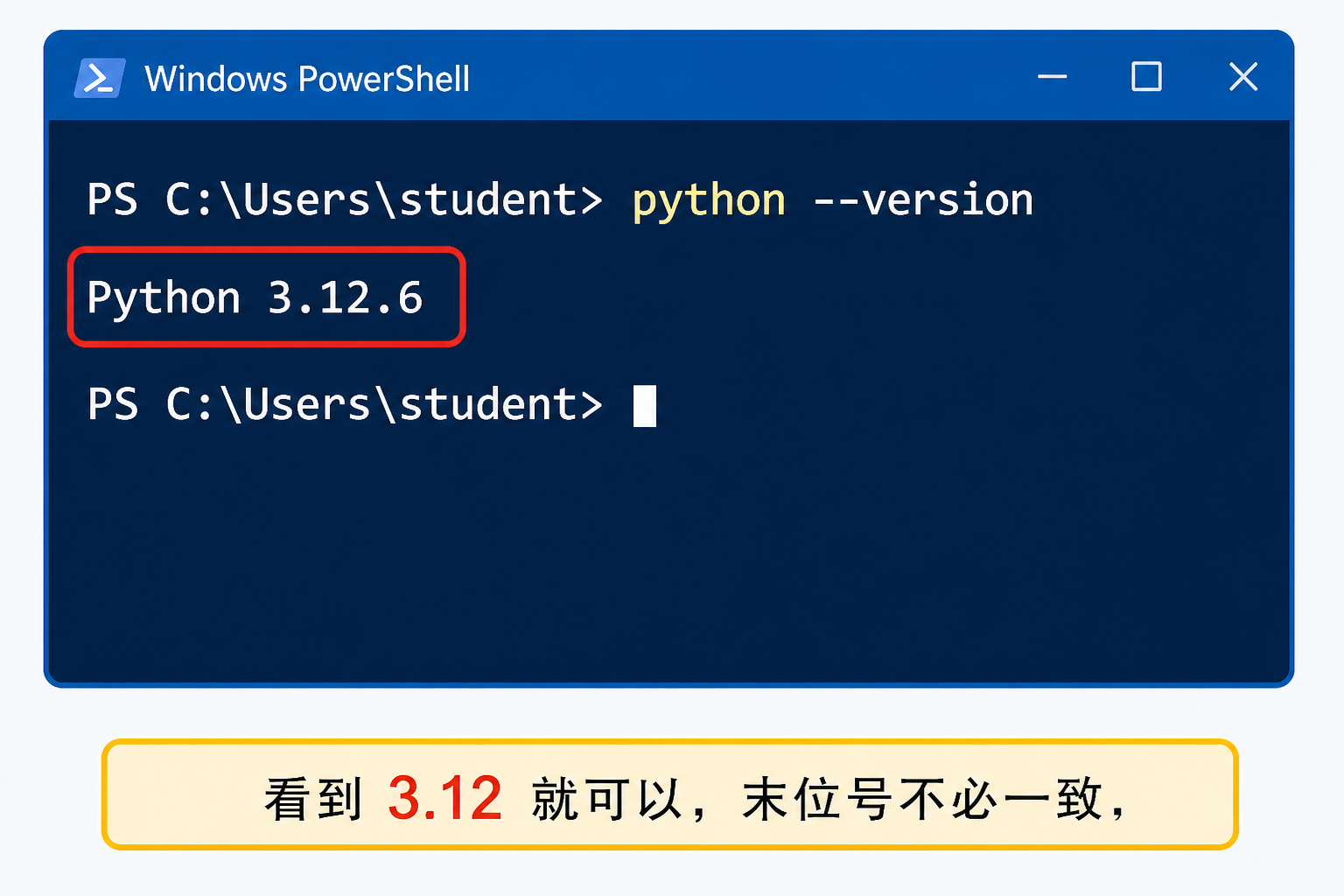
安装完成后,打开「命令提示符」或 PowerShell,输入:
python --version
看到 Python 3.12.x 或 3.13.x 就对了,例如:
Python 3.12.6
顺便确认包管理器:
python -m pip --version
macOS
-
打开 3.12.6 的发布页(示例地址,末位号可按官网最新版本改):
https://www.python.org/downloads/release/python-3126/
-
在页面 Files 里,点黄色按钮 Download macOS 64-bit universal2 installer。要求 macOS 10.13 及以后。不要下 Windows 或 Source 那一栏。
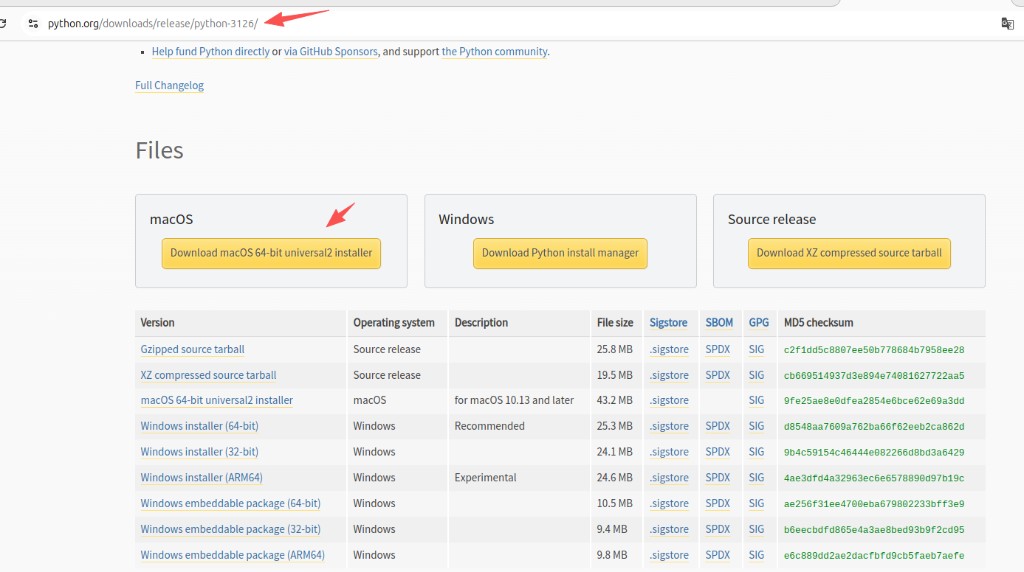
上图地址栏就是
python.org/downloads/release/python-3126/。如果你装的是更新的 3.12.x 或 3.13.x,把网址里的版本号换成对应发布页即可,按钮名字仍然是 macOS 64-bit universal2 installer。 -
打开下载好的
.pkg,按安装向导点继续,直到完成。 - 打开「终端」,执行:
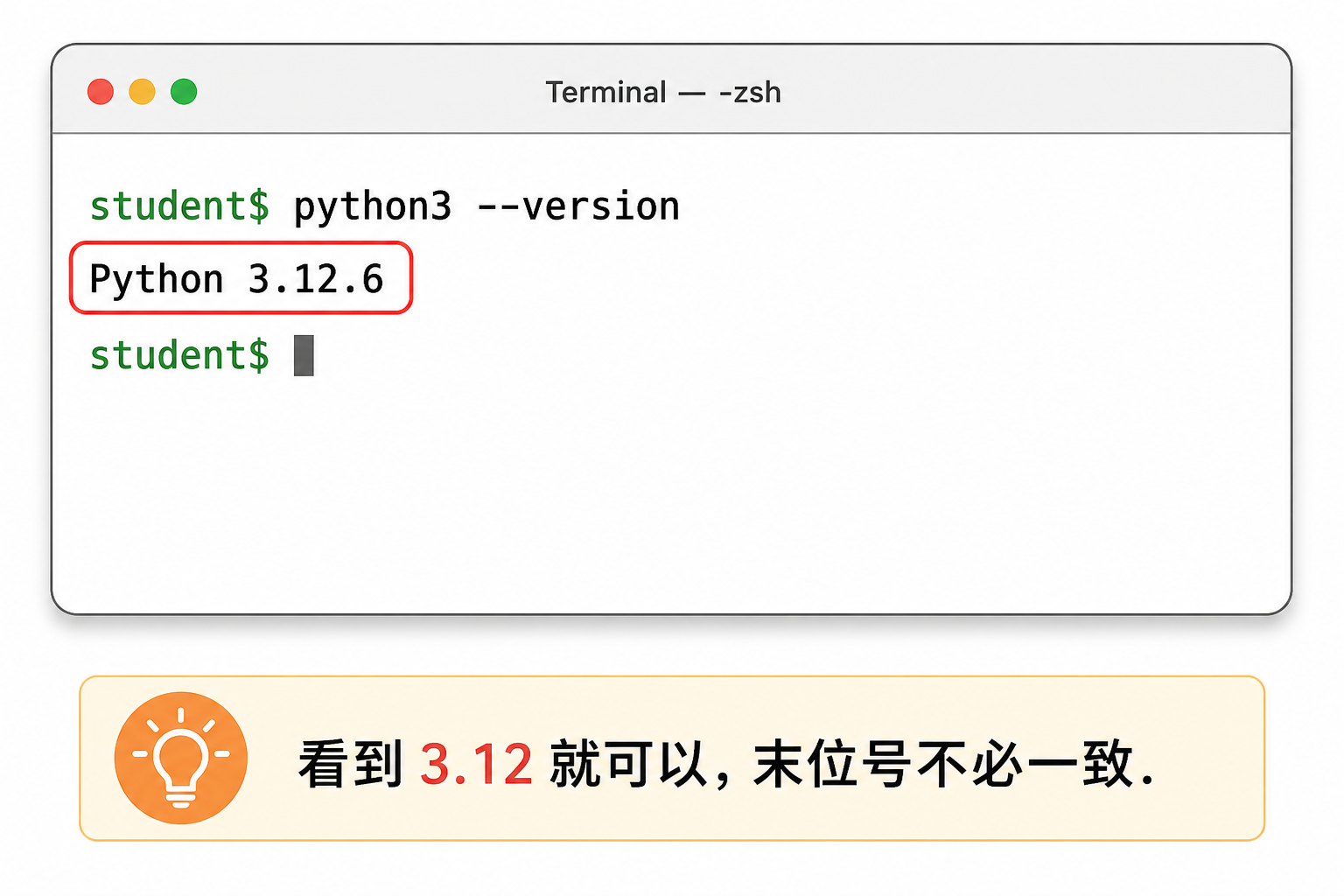
python3 --version
看到 Python 3.12.x 或 3.13.x 就成功了,末位号不必和书上一样。
如果系统里还有旧的 python,请优先用 python3。
Linux(以 Ubuntu 为例)
不同发行版命令不一样。Ubuntu 22.04 / 24.04 可以先看系统自带版本:
python3 --version
如果低于 3.12,再用发行版文档或官方安装包升到 3.12+。装完后同样执行:
python3 --version
python3 -m pip --version
建议同时准备虚拟环境
后面安装第三方库时,不要往系统 Python 里乱装。课程里统一用虚拟环境,详见 安装模块(pip / venv)。
接下来先搭学习目录,再写第一个程序: